
名单质量 · 2026-10-05 · 8 分钟读完
冷启动名单的打开率为何做不到 20%
新购名单与历史授权名单的三周期对比,说明「不清洗就发」的代价,以及如何在第一周把无效地址筛掉。
企业邮局服务展示 · 博客
我们同时运维自建 Postfix 主机与多款商业代理邮局节点,记录每一种部署方式的真实成本、反垃圾效果与迁移经验。点击顶部「邮件系统」查看不同主机节点。
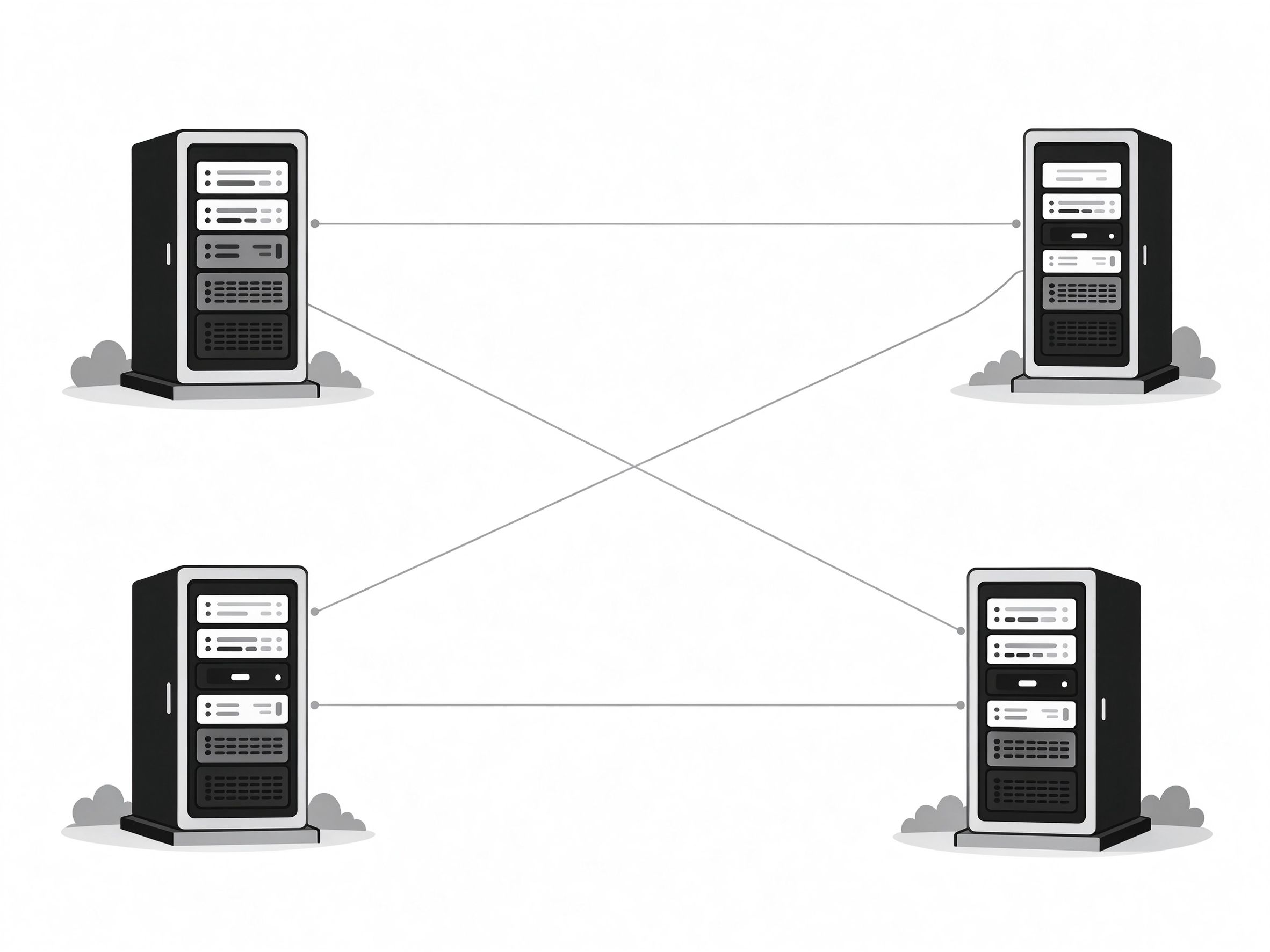
多主机部署
华东 / 华南 / 华北多节点,按业务就近接入。
代理邮局系统
Coremail、腾讯、网易等商业邮局统一接入。

反垃圾策略
SPF / DKIM / DMARC 三重校验 + 灰名单。
平滑迁移
历史邮件、通讯录与别名一次性迁移。
邮件系统 / 部署节点
本教程聚焦邮局程序本身:Postfix(MTA)+ Dovecot(IMAP/POP3 + SASL)+ OpenDKIM(签名)+ Rspamd(反垃圾)。不涉及操作系统加固与内核调优。示例域名为 mail.example.com。
mail.example.com → 服务器公网 IP通过包管理器安装 Postfix、Dovecot、OpenDKIM 与 Rspamd 四个核心邮局程序。
# Debian / Ubuntu
apt update
apt install -y postfix dovecot-core dovecot-imapd opendkim rspamd

# 安装时 Postfix 配置向导选「Internet Site」,系统邮件名填 mail.example.com
编辑 /etc/postfix/main.cf,指定主机名、域名与监听接口。
myhostname = mail.example.com
mydomain = example.com
myorigin = $mydomain
inet_interfaces = all
mydestination = $myhostname, localhost.$mydomain, localhost

# 虚拟域与虚拟用户(不依赖系统账号)
virtual_mailbox_domains = example.com
virtual_mailbox_base = /var/vmail
virtual_mailbox_maps = lmdb:/etc/postfix/vmailbox
virtual_minimum_uid = 100
virtual_uid_maps = static:1000
virtual_gid_maps = static:1000
在 /etc/postfix/vmailbox 中声明邮箱账号,再编译为 LMDB 数据库。
# 文件内容:账号 → 邮箱存放路径
[email protected]    example.com/admin/
[email protected]    example.com/sales/

postmap /etc/postfix/vmailbox
systemctl reload postfix
让 Postfix 通过 Dovecot 完成身份认证,并提供 IMAP 收信服务。在 Dovecot 配置中启用 LMDB 用户查询。
# /etc/dovecot/dovecot.conf 关键段
mail_location = maildir:/var/vmail/%d/%n
passdb {
  driver = static
  args = user=vmail uid=1000 gid=1000 password=${password}
}
userdb {
  driver = static
  args = uid=1000 gid=1000 home=/var/vmail/%d/%n
}

# Postfix 侧启用 SASL
smtpd_sasl_type = dovecot
smtpd_sasl_path = private/auth
smtpd_sasl_auth_enable = yes
用 certbot 为 mail.example.com 签发证书,让 Postfix 与 Dovecot 都使用同一份证书。
certbot certonly --nginx -d mail.example.com

# Postfix 启用 SMTPS / STARTTLS
smtpd_tls_cert_file = /etc/letsencrypt/live/mail.example.com/fullchain.pem
smtpd_tls_key_file   = /etc/letsencrypt/live/mail.example.com/privkey.pem
smtpd_tls_security_level = may
为外发邮件加 DKIM 签名,避免进垃圾箱。生成密钥对后,把公钥发布到 DNS 的 TXT 记录。
opendkim-genkey -b 2048 -d example.com -s default
# 公钥追加到 DNS:default._domainkey.example.com TXT "v=DKIM1; k=rsa; p=..."

# main.cf 接入 OpenDKIM
milter_default_action = accept
smtpd_milters = inet:127.0.0.1:8891
non_smtpd_milters = inet:127.0.0.1:8891
Rspamd 监听 11332 端口作为政策守卫,Postfix 在收信时把邮件交给它评分。
# Postfix 主配置追加
smptd_milter_milters = inet:127.0.0.1:11332
content_filter = rspamd

systemctl enable --now rspamd postfix dovecot opendkim
用 587 端口从外部客户端登录发信,再收一封外部测试邮件,检查日志 /var/log/mail.log 无 reject。
邮件系统 / 部署节点
Coremail 是商业邮局系统,部署过程以「授权 → 初始化向导 → 组织架构 → 客户端」为主线。本教程聚焦邮局程序本身的初始化与策略配置。
向 Coremail 销售提交企业域名、账号规模与部署形态(本地 / 私有云),获取 license 文件与安装介质。
浏览器访问管理后台 https://mail.example.com/admin,首次进入会引导:上传 license → 设置系统管理员 → 填写主域。
# 初始化关键参数
主域名:example.com
管理后台地址:https://mail.example.com/admin
默认密码策略:8 位以上,含字母与数字
在管理后台「域名管理」添加域名,按向导给出的值配置企业 DNS 的 MX 与 SPF 记录。
使用后台提供的 CSV 模板批量创建部门与账号,或通过 LDAP / AD 同步接口对接企业目录。
# 导入模板列:账号,姓名,部门,密码,手机号
zhang.wei,张伟,研发部,Init@2026,138****0001
li.na,李娜,市场部,Init@2026,138****0002
在「安全策略」中启用反垃圾引擎、外发附件过滤,并为合规部门开启邮件归档。
员工使用 Exchange 协议或 IMAP/SMTP 自动配置,手机端通过 Coremail App 扫码登录。
邮件系统 / 部署节点
托管式邮局没有本地程序安装,「部署」的重点是 DNS 校验、账号导入与旧邮件迁移。本教程按企业邮控制台的实际流程顺序编写。
在企业邮后台添加域名后,按提示在 DNS 添加一条 TXT 验证记录,等待后台点「验证」通过。
# 示例 TXT 记录
主机记录:_autodiscover.example.com
记录值:tencent-verify=8f3c2a1b9e4d
按后台「推荐解析」页一次性填入四条记录,等待 10 分钟后系统自动检测。
# 必配四条
MX   @            mxbiz1.qq.com  5
TXT  @            v=spf1 include:spf.mail.qq.com ~all
CNAME mail        qq.com(控制台给出的具体值)
TXT  default._domainkey  (DKIM 公钥,控制台自动生成)
设置安全手机、登录二次验证,并在「通知」中开启新账号欢迎邮件模板。
下载标准模板 → 填写部门与员工 → 上传;别名、群组、权限分组在「组织架构」里单独配置。
使用控制台「邮箱迁移」工具,输入旧邮局服务器地址与各账号密码,按账号批量拉取历史邮件。
员工在企业邮 App / Outlook 输入完整邮箱与密码即可自动完成服务器配置。
邮件系统 / 部署节点
网易企业邮的差异化能力是国际通道与强反垃圾。本教程覆盖从域名验证到反垃圾白名单配置的完整流程。
在网易企业邮控制台添加域名,按提示添加 TXT 记录完成归属验证。
MX   @  163mx01.mxmail.netease.com  10
MX   @  163mx02.mxmail.netease.com  10
TXT  @  v=spf1 include:spf.163.com ~all
TXT  default._domainkey.example.com  (控制台生成)
通过 Excel 批量导入或 API 同步企业微信 / 钉钉通讯录。
在「高级设置」中为外贸部门单独开启国际回信通道,降低海外服务器延迟。
把合作方域名加入白名单避免误杀;对投诉来源域名加入黑名单直接拒收。
先把 10% 员工邮箱切换到网易企业邮,观察一周送达率后再全量切流。
专题专栏
围绕名单质量、标题策略、发送节奏与打开率的实践记录,全部基于自有四个主机节点的真实数据。
名单质量 · 2026-10-05 · 8 分钟读完
新购名单与历史授权名单的三周期对比,说明「不清洗就发」的代价,以及如何在第一周把无效地址筛掉。

标题策略 · 2026-09-20 · 12 分钟读完
具体数字前置、避免感叹号、发送时间影响打开率的实测结论,附标题库 30 条示例。
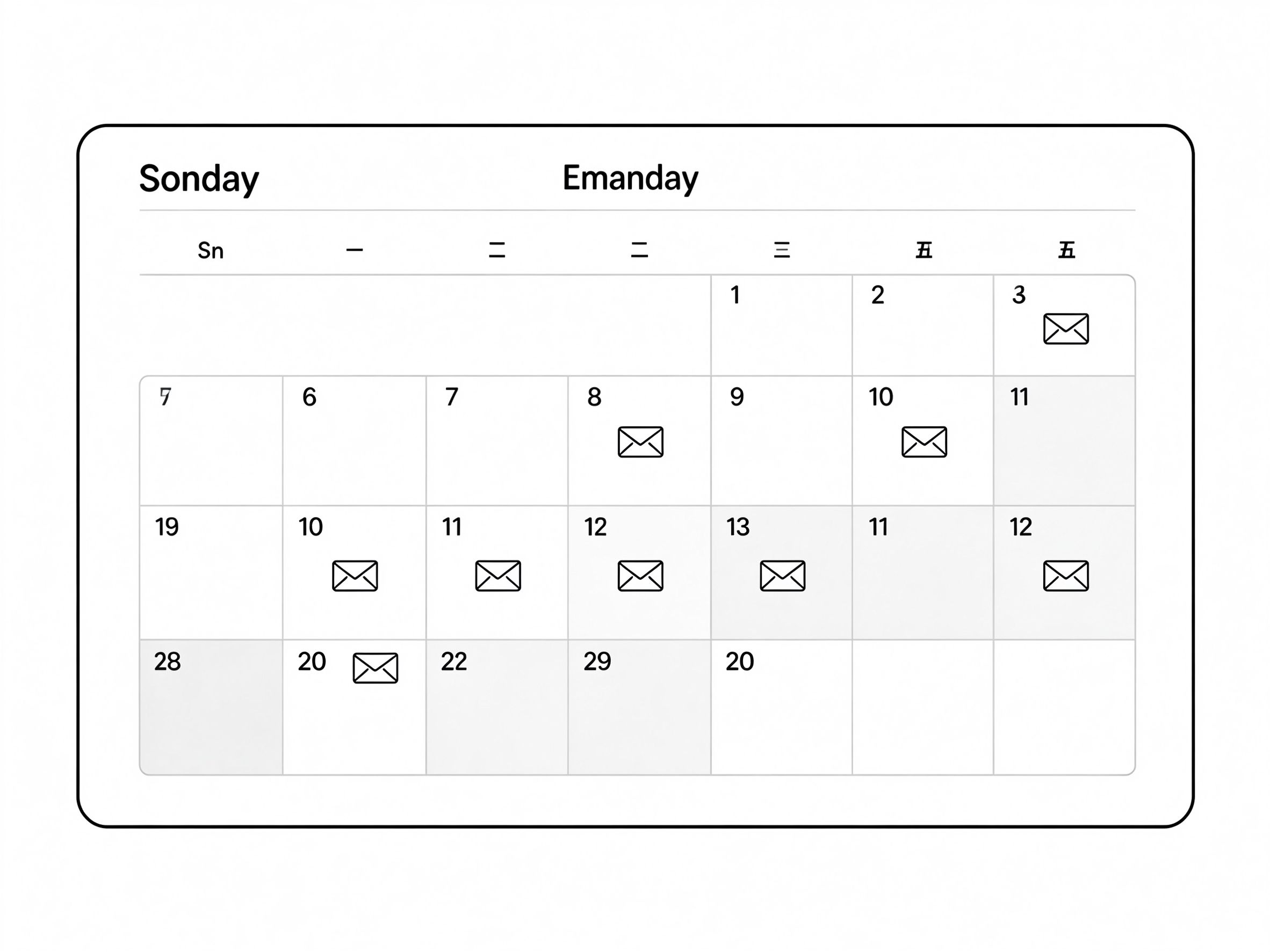
发送节奏 · 2026-09-08 · 6 分钟读完
B2B 周更、电商日更、月报型产品月更的节奏建议与退订率阈值。

合规 · 2026-08-25 · 10 分钟读完
一键退订、一键投诉与投诉率回传的最小实现方案,含 DMARC 报告配置。
专题专栏
所有模板按真实邮件的垂直比例展示(约 3:4),在四个主机节点均实测过送达率,可直接接入自己的邮局。
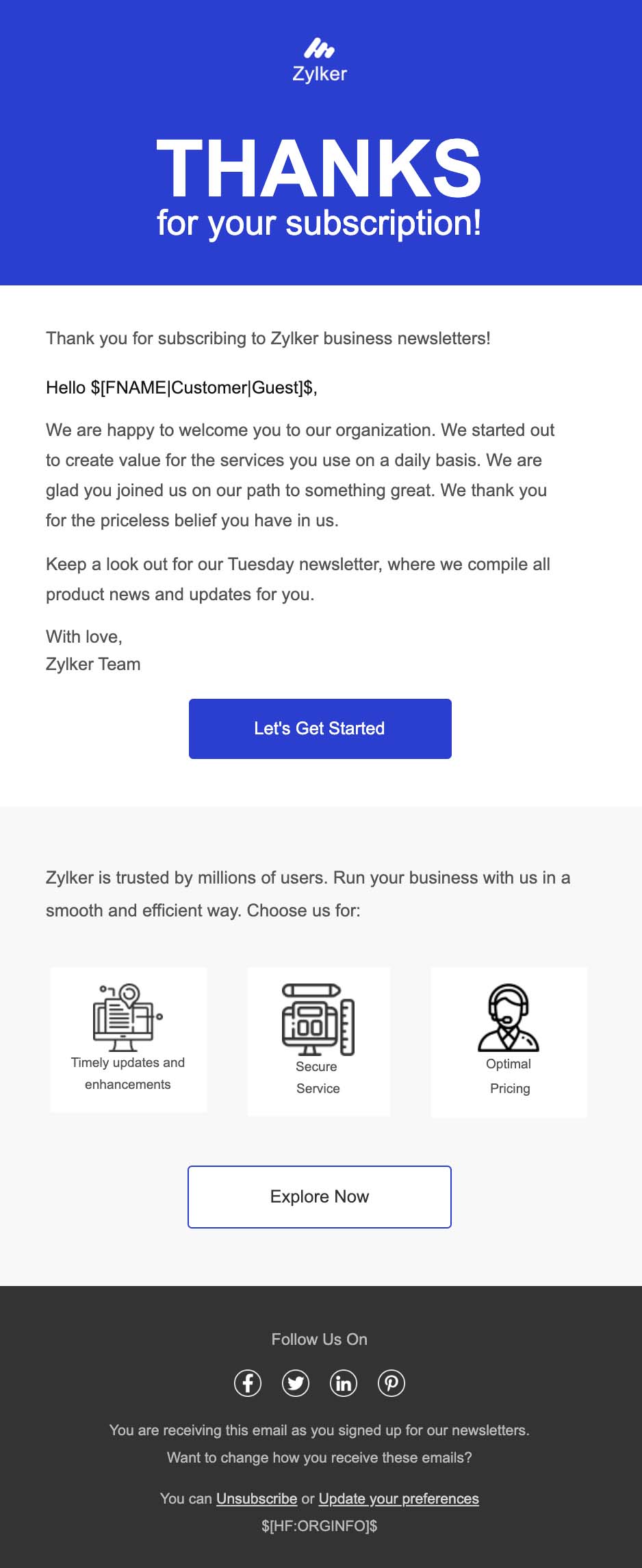
订单确认
事务性 · 浅色版
你好,张伟:你的订单 #20261019001 已确认,我们正在为你打包商品。
© NOVA · 退订
订单确认
事务性 · 浅色版
© NOVA · 退订
月度简报
Newsletter · 浅色版
三步完成账户设置,解锁全部功能。
© NOVA · 退订
欢迎邮件
Onboarding · 浅色版
我们收到了重置密码的请求,点击下方按钮在 30 分钟内完成操作。
如果不是你本人操作,请忽略此邮件。
密码重置
事务性 · 极简版
上海 · 西岸艺术中心,500 个席位先到先得。
© NOVA · 退订
活动邀请
营销 · 浅色版
© NOVA · 退订
产品更新公告
Newsletter · 暗色版